견적 전에 공사 사진과 줄눈 색을 미리 보고 궁금증도 푸는 법, 똑딱 사용 가이드 10장
이럴 때 씁니다. 견적 전에 다른 가게 공사 사진과 줄눈 색을 미리 보고 싶을 때.
PC는 맨 위 '둘러보기'와 '가이드'에서 들어갑니다. 휴대폰은 오른쪽 위 메뉴 버튼을 누르면 '둘러보기' 묶음과 그 아래 '인테리어 가이드'가 나옵니다.
시공사례에서 같은 업종 고르기
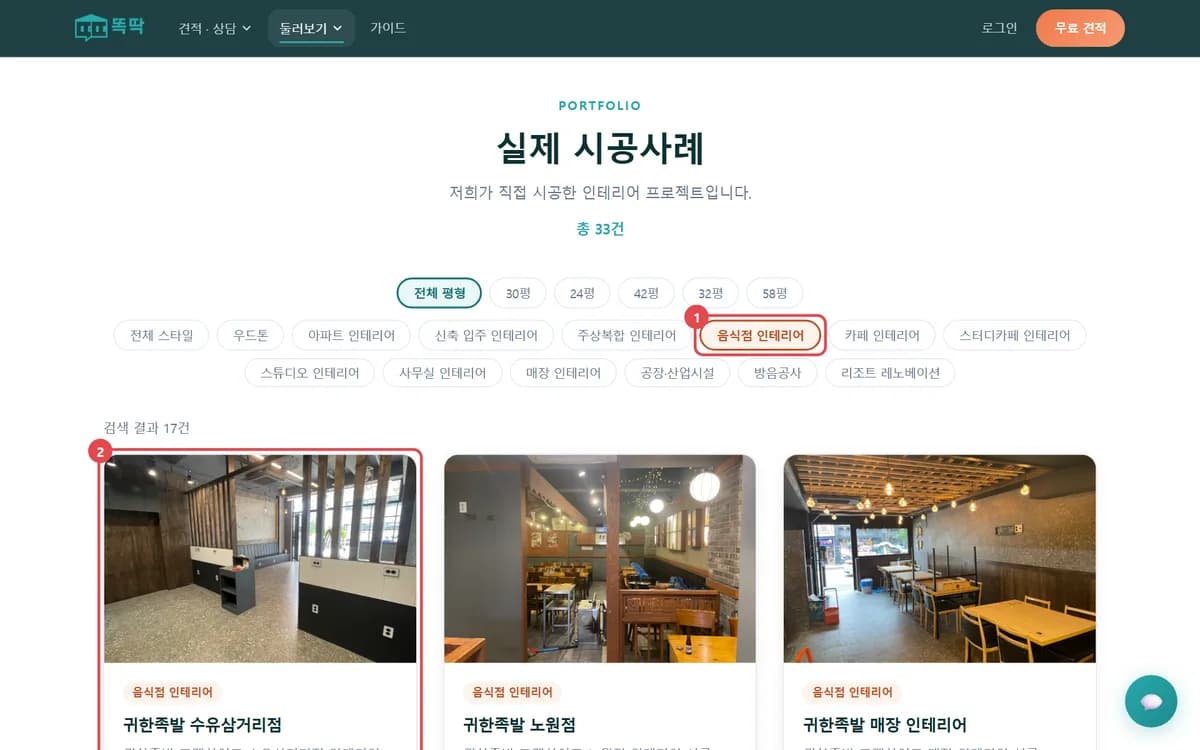
시공사례에는 공사 33건이 올라와 있습니다. ① 음식점 인테리어처럼 우리 업종을 누르면 17건만 남습니다. ② 카드를 누르면 사진과 시공 상세가 나옵니다.
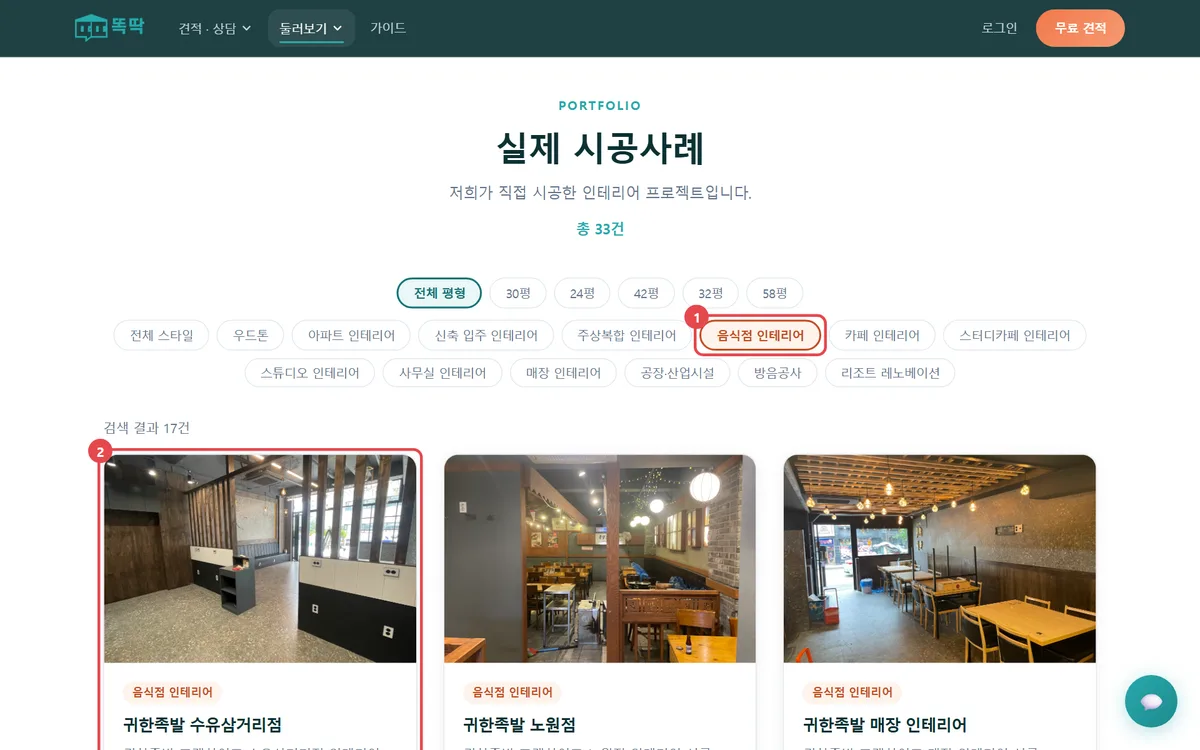 그림 1. 업종을 누르면 그 업종 사례만 남습니다
인테리어 가이드 검색하기
① 비용·견적 같은 분류로 좁히거나, ② 검색칸에 '주방'처럼 공사 이름을 넣으세요. 넣는 대로 목록이 바뀝니다. 카드를 누르면 글이 열립니다.
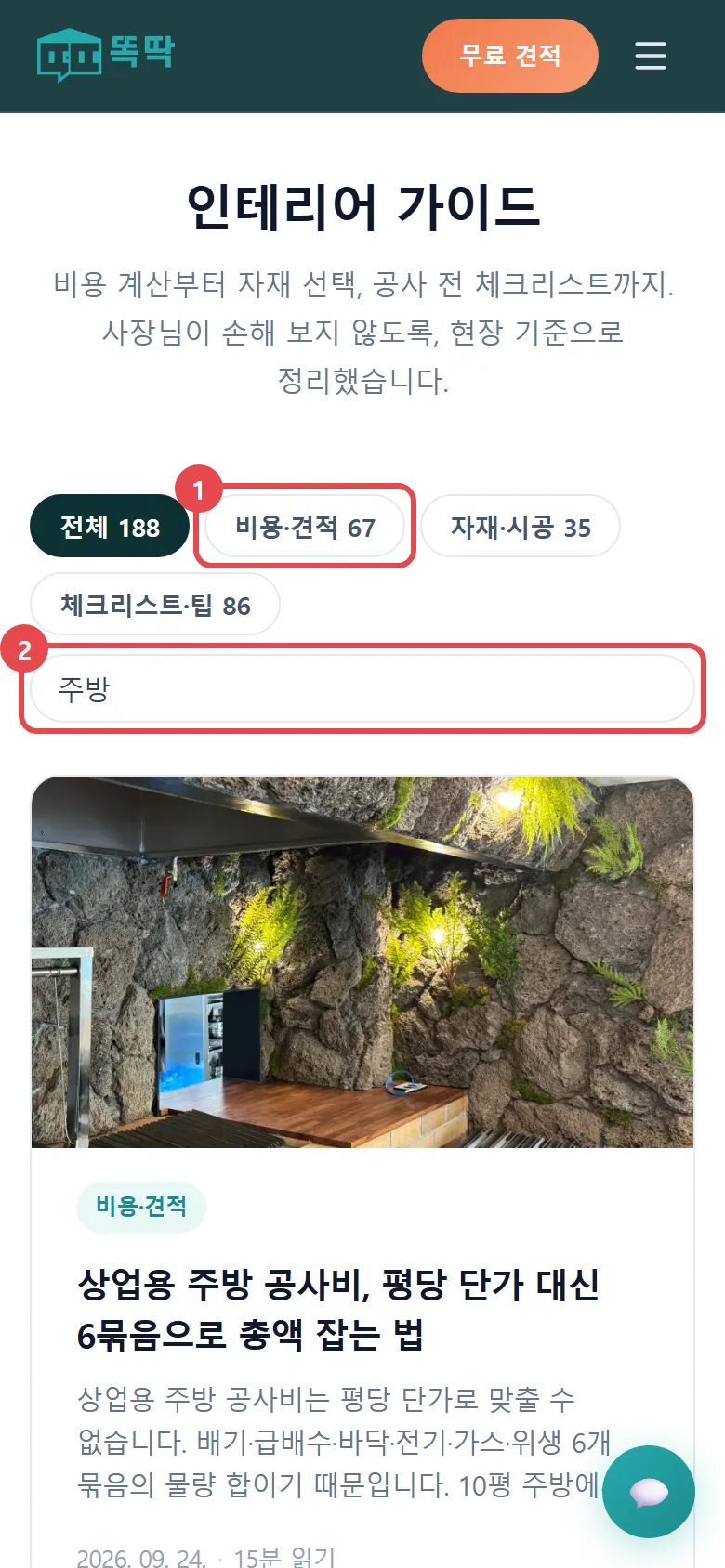 그림 2. 분류를 누르거나 검색어를 넣어 글을 찾습니다
색상 시뮬레이터로 줄눈 색 맞춰 보기
줄눈(타일 사이 틈을 메운 재료) 색을 정할 때 엽니다. ① 타일, ② 크기, ③ 배치 패턴을 누르세요. 줄눈 두께는 막대를 밀어 바꿉니다. 아래에서 줄눈과 실리콘(테두리 마감재) 색도 고르면 그림이 바로 바뀝니다. 화면 색은 기기와 조명에 따라 실제와 다를 수 있습니다.
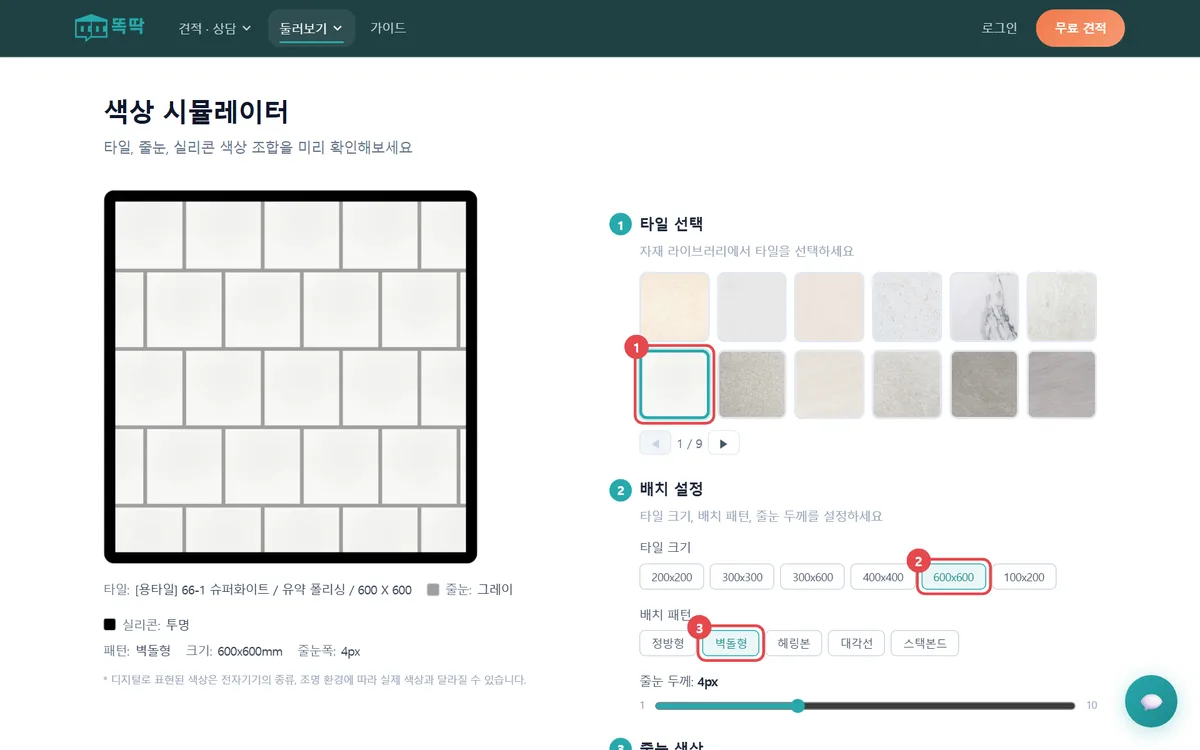 그림 3. 고른 조합이 왼쪽 그림과 아래 요약 줄에 나옵니다
AI 상담 창 열기
어느 화면이든 오른쪽 아래 말풍선을 누르면 상담 창이 열립니다. ① 추천 질문은 누르는 즉시 보내집니다. 직접 물으려면 ② 입력칸에 쓰고 화살표 버튼을 누릅니다. ③ X 모양 버튼을 누르면 닫힙니다.
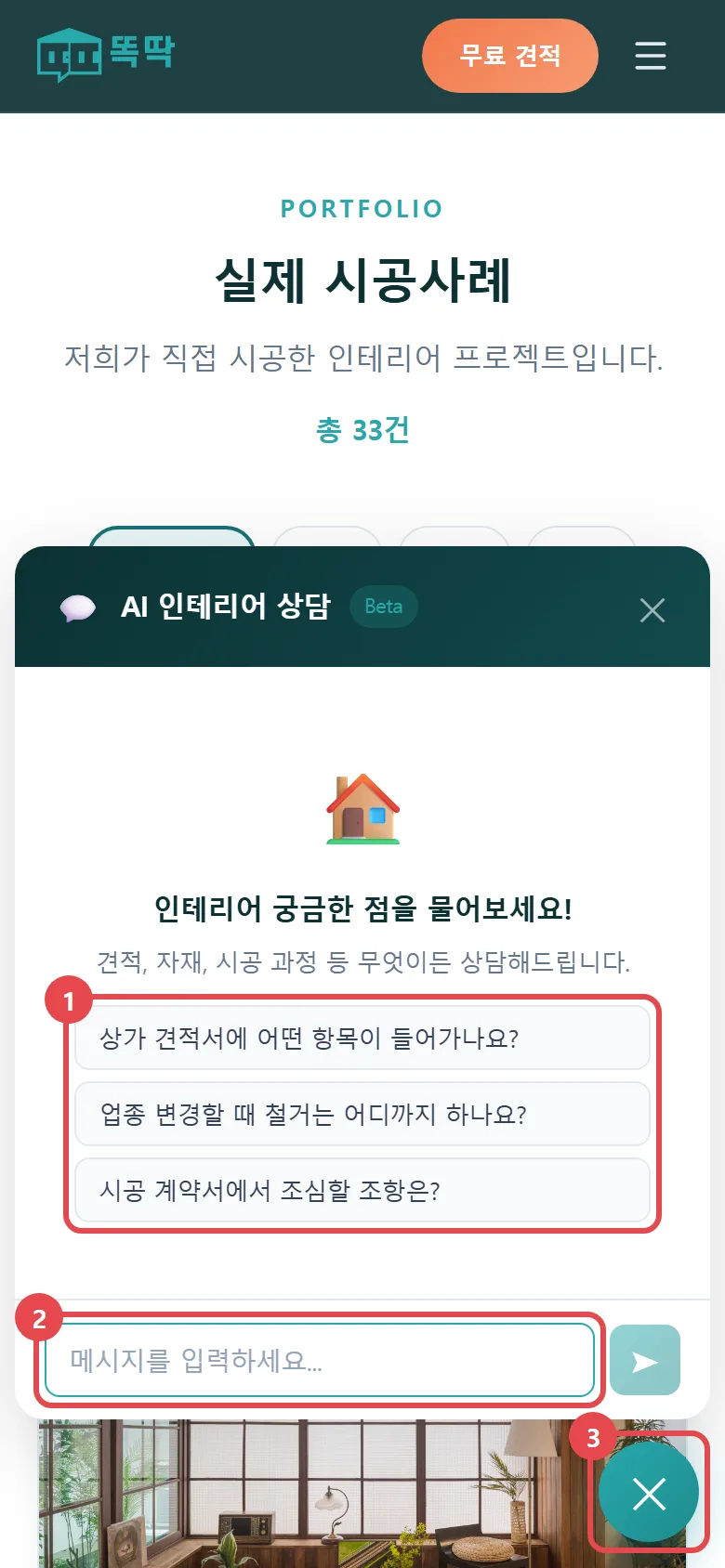 그림 4. 보내기 전 상담 창 첫 화면입니다
공사 금액은 2장 간편 견적으로 뽑아 보세요.
이전 장: 9장 정리하고 나갈 때
이 글의 단가·기준은 2026. 10. 08. 기준 업계 통상 범위로, 지역·현장 조건·자재 등급에 따라 달라집니다. 정확한 금액은 우리 매장 조건으로 계산한 견적으로 확인하세요.