평수와 공사 항목만 골라 인테리어 예상 견적 뽑아 보기, 똑딱 사용 가이드 2장
이럴 때 씁니다. 업체를 만나기 전에 할 공사를 골라 우리 가게 공사비를 먼저 뽑아 보고 싶을 때.
간편 견적은 네 단계를 고르면 예상 금액이 나오는 계산기입니다. 로그인도 연락처도 없이 금액까지 볼 수 있습니다. 이름과 연락처는 상담을 신청할 때만 넣습니다.
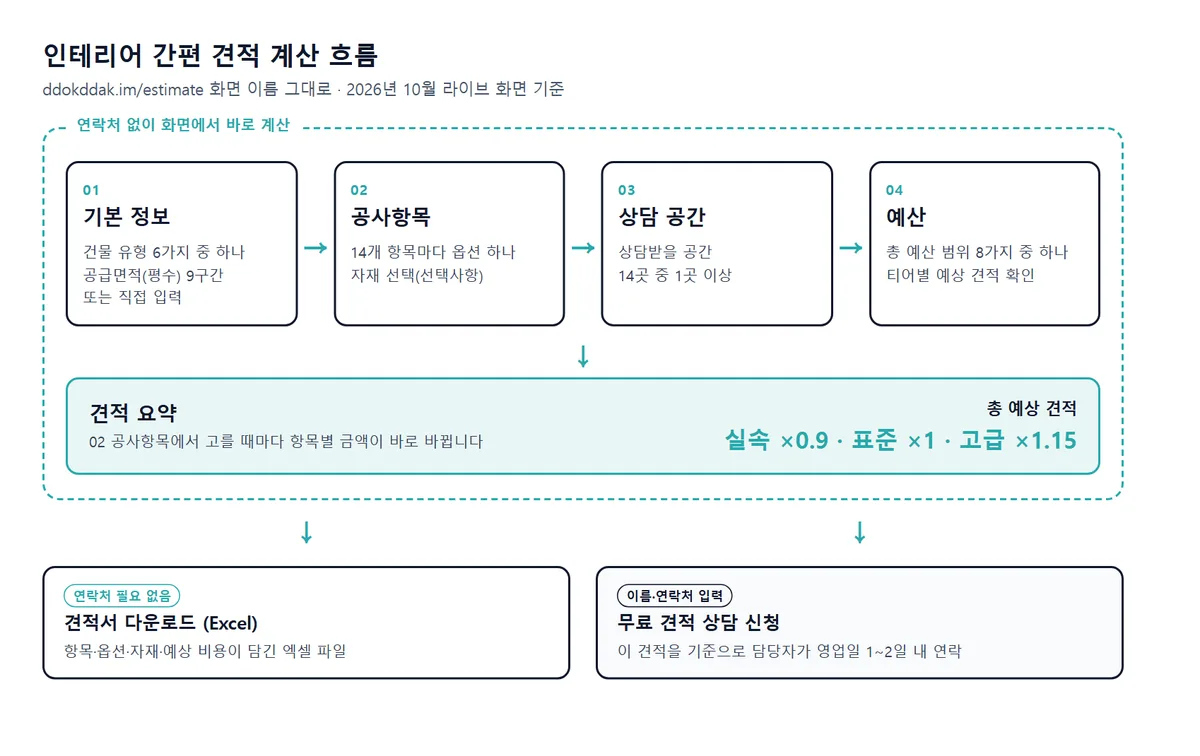 그림 1. 네 단계를 고르면 견적 요약에 금액이 나옵니다
단계마다 고르는 것은 아래와 같습니다.
| 단계 | 고르는 것 | 꼭 골라야 하나 |
|---|---|---|
| 01 기본 정보 | 건물 유형, 공급면적(평수) | 건물 유형을 골라야 넘어감 |
| 02 공사항목 | 14개 항목별 옵션, 자재 | 항목을 골라야 금액이 나옴 |
| 03 상담 공간 | 상담받을 공간 14곳 | 1곳 이상 골라야 넘어감 |
| 04 예산 | 총 예산 범위 8가지 | 안 골라도 금액은 보임 |
간편 견적 열고 건물 유형 고르기
어느 화면에서든 맨 위 ① 무료 견적을 누르면 '인테리어 간편 견적' 화면이 열립니다. 바로 아래 ② 단계 줄에 기본 정보, 공사항목, 상담 공간, 예산이 차례로 있습니다. 지금 하는 단계에 색이 들어옵니다. 다른 메뉴로 들어가는 길은 1장에 있습니다.
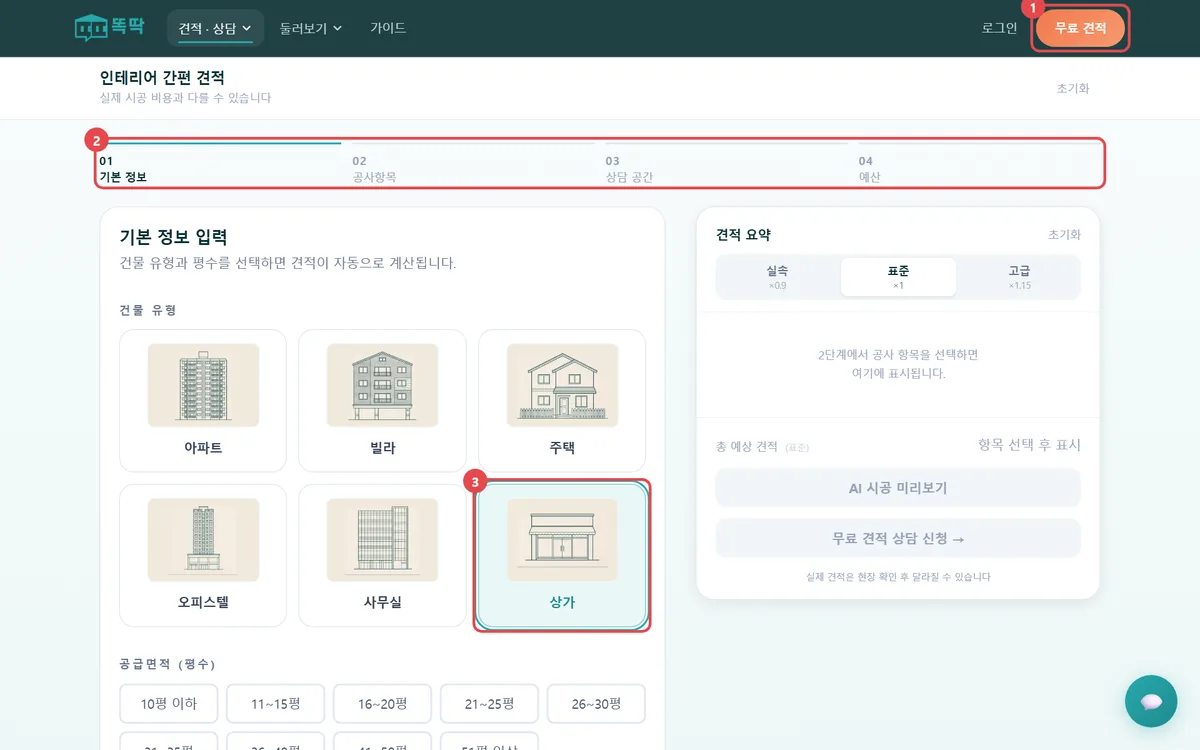 그림 2. 무료 견적을 누르고 건물 유형에서 상가를 고릅니다
건물 유형은 아파트, 빌라, 주택, 오피스텔, 사무실, 상가 여섯 가지입니다. 가게라면 ③ 상가를 누르세요. 건물 유형을 고르기 전에는 '다음'이 눌리지 않습니다. 같은 항목도 건물 유형에 따라 금액이 다릅니다. 아래 예시 다섯 항목을 그대로 두고 유형만 바꿔 봤습니다. 상가 935만원, 사무실 897만원, 아파트 820만원이 나왔습니다.
공급면적(평수) 고르기
공급면적(내 가게 면적에 복도·계단 같은 공용 부분 몫을 더한 면적)은 버튼 9개로 고릅니다. ① 16~20평을 누르면 아래에 ② 18평 / 59.50㎡가 뜹니다. 구간을 고르면 이렇게 평수 하나를 정해 계산합니다.
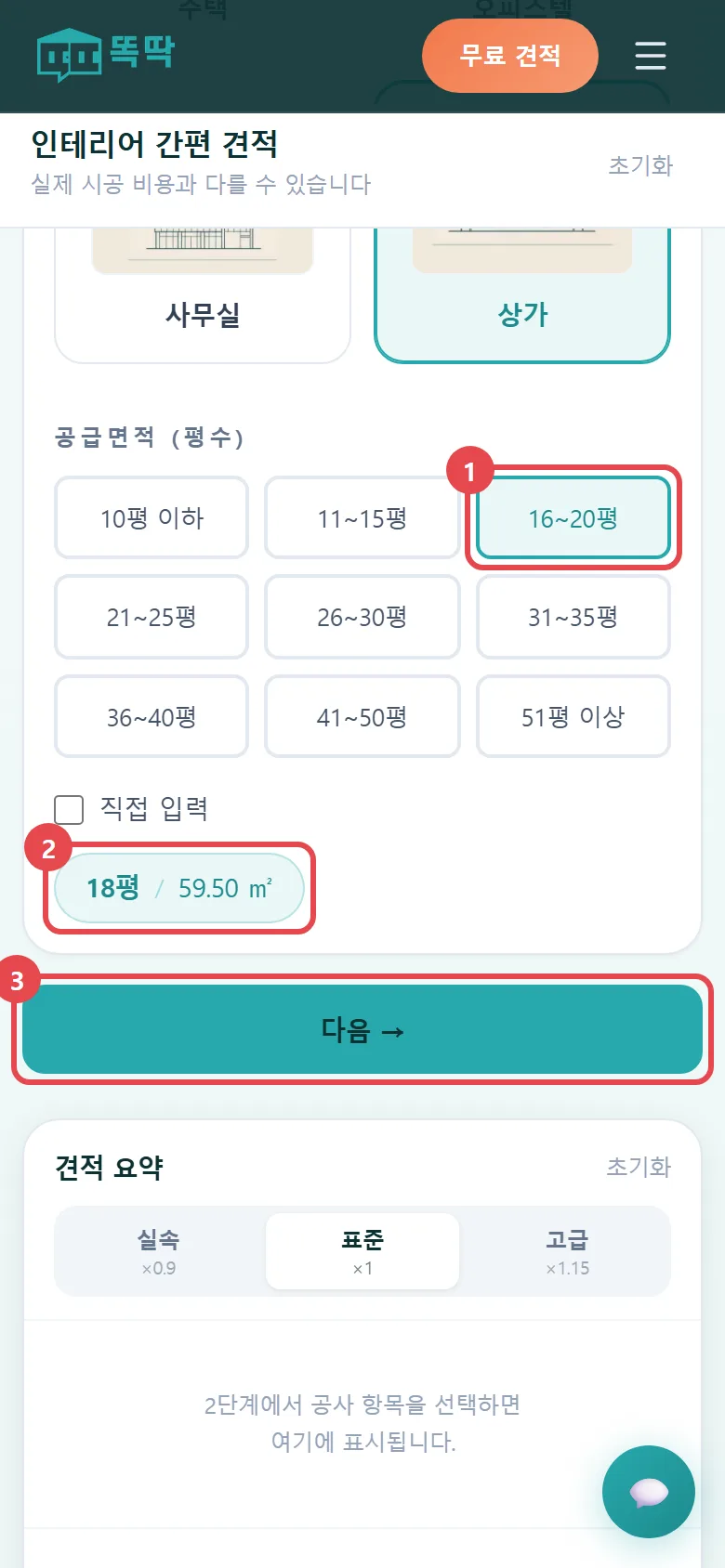 그림 3. 평수 구간을 누르면 계산에 쓰는 평수와 ㎡가 뜹니다
평수를 정확히 알면 '직접 입력'에 체크하고 숫자를 넣으세요. 17을 넣으면 17평 / 56.20㎡로 바뀝니다. 1~200평까지 넣을 수 있습니다. 다 골랐으면 ③ 다음을 누릅니다.
공사항목 고르고 금액 확인하기
공사항목 화면에는 카드 14장이 있습니다. 철거, 도배/벽, 바닥, 조명, 전기, 설비 같은 공사 이름이 카드 제목입니다. 카드마다 그 평수의 예상 금액 범위와 옵션이 적혀 있습니다. 처음에는 모두 '선택 안함'이니 할 공사만 옵션을 누르세요.
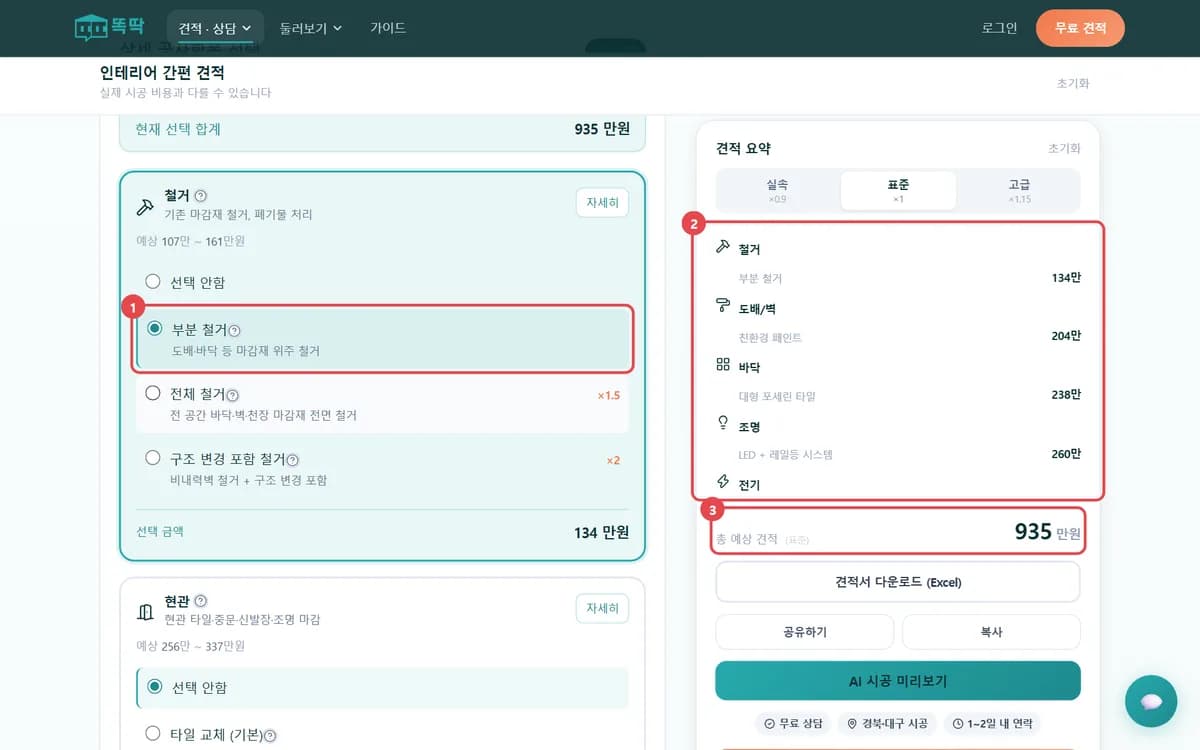
상가 18평에서 ① 철거는 부분 철거를 골랐습니다. 도배/벽은 친환경 페인트, 바닥은 대형 포세린 타일입니다. 조명은 LED + 레일등 시스템, 전기는 분전반 교체 + 회로 분리입니다. 오른쪽 견적 요약에 ② 항목별 금액이 쌓이고 ③ 총 예상 견적 935만원이 나옵니다. 금액은 모두 2026년 10월 화면 기준입니다.
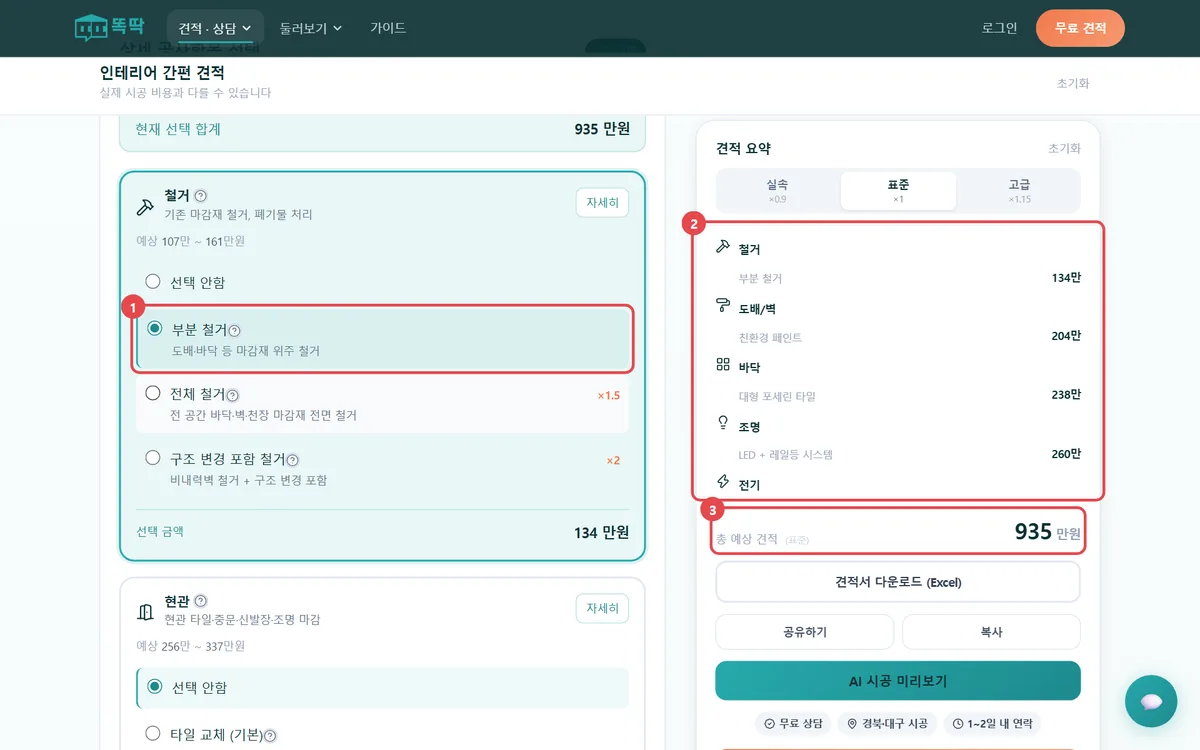 그림 4. 옵션을 누를 때마다 견적 요약의 금액이 바로 바뀝니다
옵션 옆 ×1.5는 기본 옵션 금액의 1.5배라는 뜻입니다. 부분 철거 134만원을 전체 철거로 바꾸면 201만원이 됩니다. +35만은 35만원을 더한다는 뜻입니다. 항목 이름 옆 물음표를 누르면 짧은 설명이 뜹니다. 휴대폰에서는 견적 요약이 카드 14장 맨 아래에 있습니다. 금액은 카드 목록 바로 위 '현재 선택 합계'에서 보세요.
① 자세히를 누르면 종류별 특징, 포함 항목, 옵션 비교가 담긴 창이 열립니다. '확인했어요'로 닫습니다. 옵션을 고르면 '자재 선택 (선택사항)'이 열리는 항목도 있습니다. 바닥에서 ② 대형 포세린 타일을 고르고 ③ 대형 포세린 타일 (800×800)을 누르세요. 바닥 금액이 238만원에서 258만원으로 오릅니다.
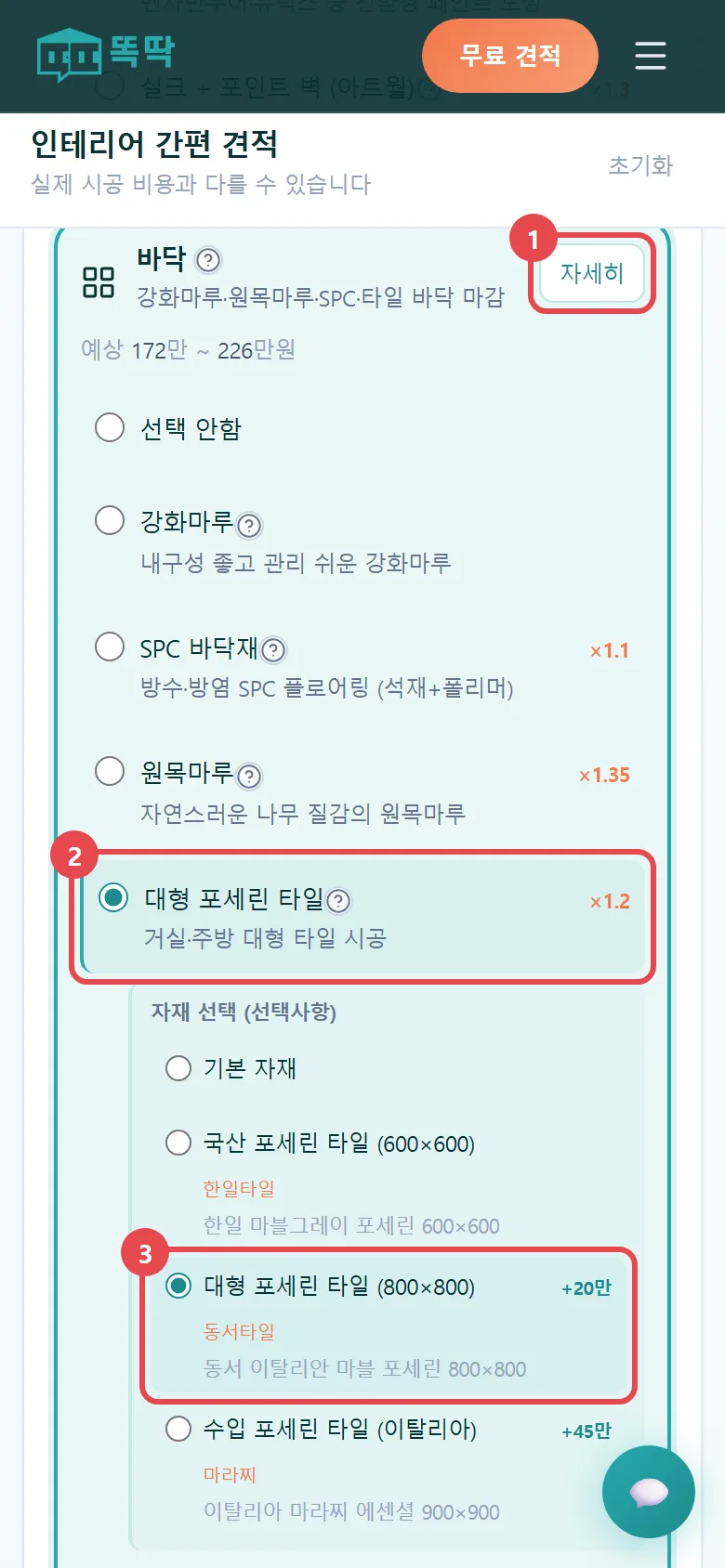 그림 5. 자세히로 설명을 보고 자재까지 고를 수 있습니다
상담 공간과 예산 고르기
상담 공간 화면에서는 상담받을 곳을 모두 누릅니다. 주방, 욕실부터 전기, 설비, 기타까지 14곳입니다. ① 타일처럼 누른 곳에 체크가 붙고 ② 3 / 14처럼 고른 수가 올라갑니다. 1곳 이상 골라야 ③ 다음이 눌립니다. 여기서 고른 공간은 금액을 바꾸지 않습니다. '기타'를 고르면 '기타 요청 사항' 칸이 열립니다.
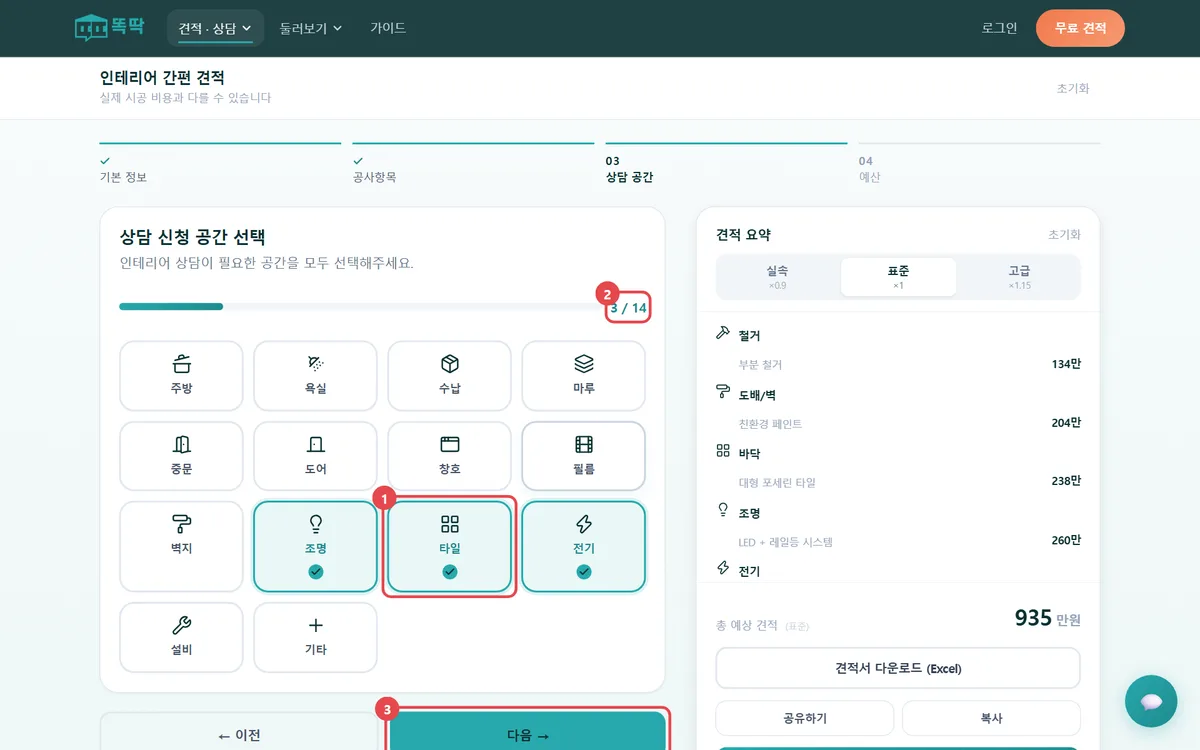 그림 6. 상담받을 공간을 고르면 고른 수가 올라갑니다
예산 화면에서 ① 총 예산 범위를 고르면 남는 예산이 바로 뜹니다. 3,000만원 이하를 고르면 "예산 여유: 2,065 만원 남습니다"가 나옵니다. 아래 티어별 예상 견적에는 세 등급(마감 수준에 따른 단계) 금액이 나란히 있습니다. 실속 847만, 표준 935만, 고급 1,066만입니다.
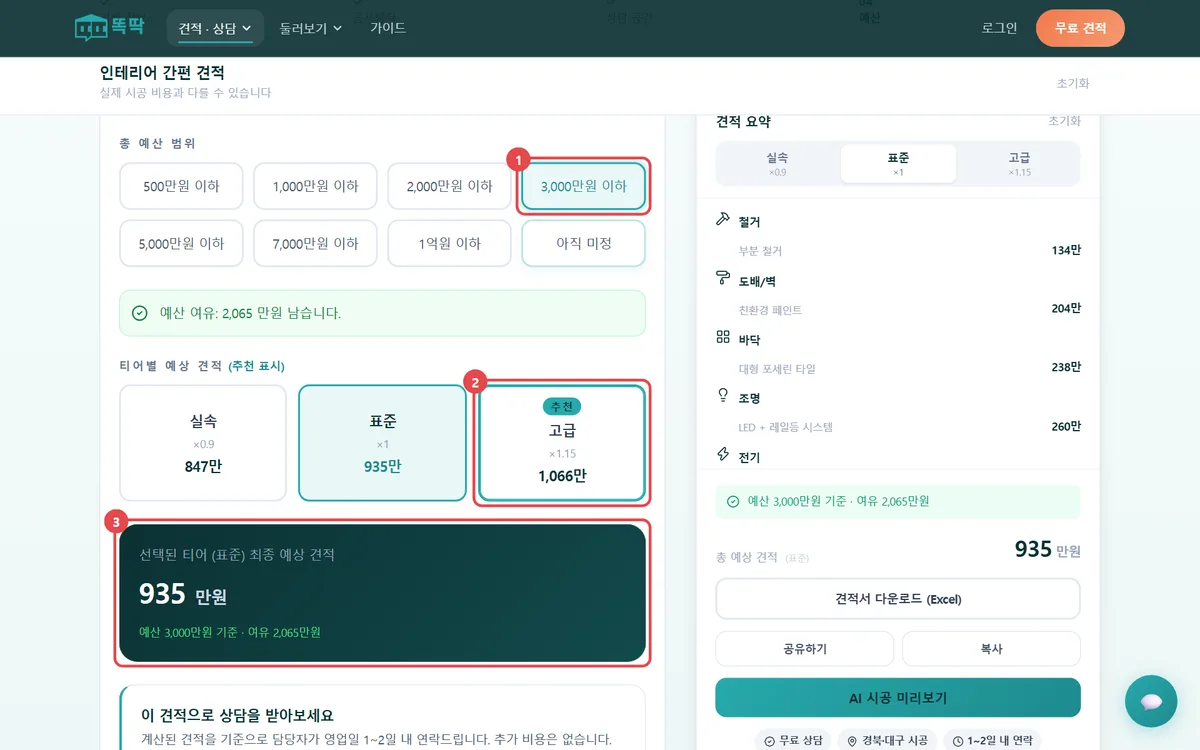 그림 7. 예산을 고르면 등급별 금액과 추천 등급이 보입니다
이 예산에서는 ② 고급에 '추천'이 붙었습니다. 1,000만원 이하로 바꾸면 추천이 표준으로 옮겨 가고 고급에는 '예산 초과'가 붙습니다. 등급 카드를 누르면 ③ 최종 예상 견적도 그 등급 금액으로 바뀝니다.
견적서 받고 상담 신청하기
견적 요약 아래쪽에 ① 총 예상 견적이 있습니다. ② 견적서 다운로드 (Excel)를 누르면 엑셀 파일을 바로 받습니다. 파일 이름은 '똑딱_견적서_18평_표준_받은 날짜' 꼴입니다. 건물 유형, 면적, 등급과 항목별 옵션·자재·예상 비용, 합계가 들어 있습니다. '복사'를 누르면 건물 유형·평수·등급과 항목별 금액, 총액이 글로 복사됩니다. 문자에 붙여 넣어 보내면 됩니다.
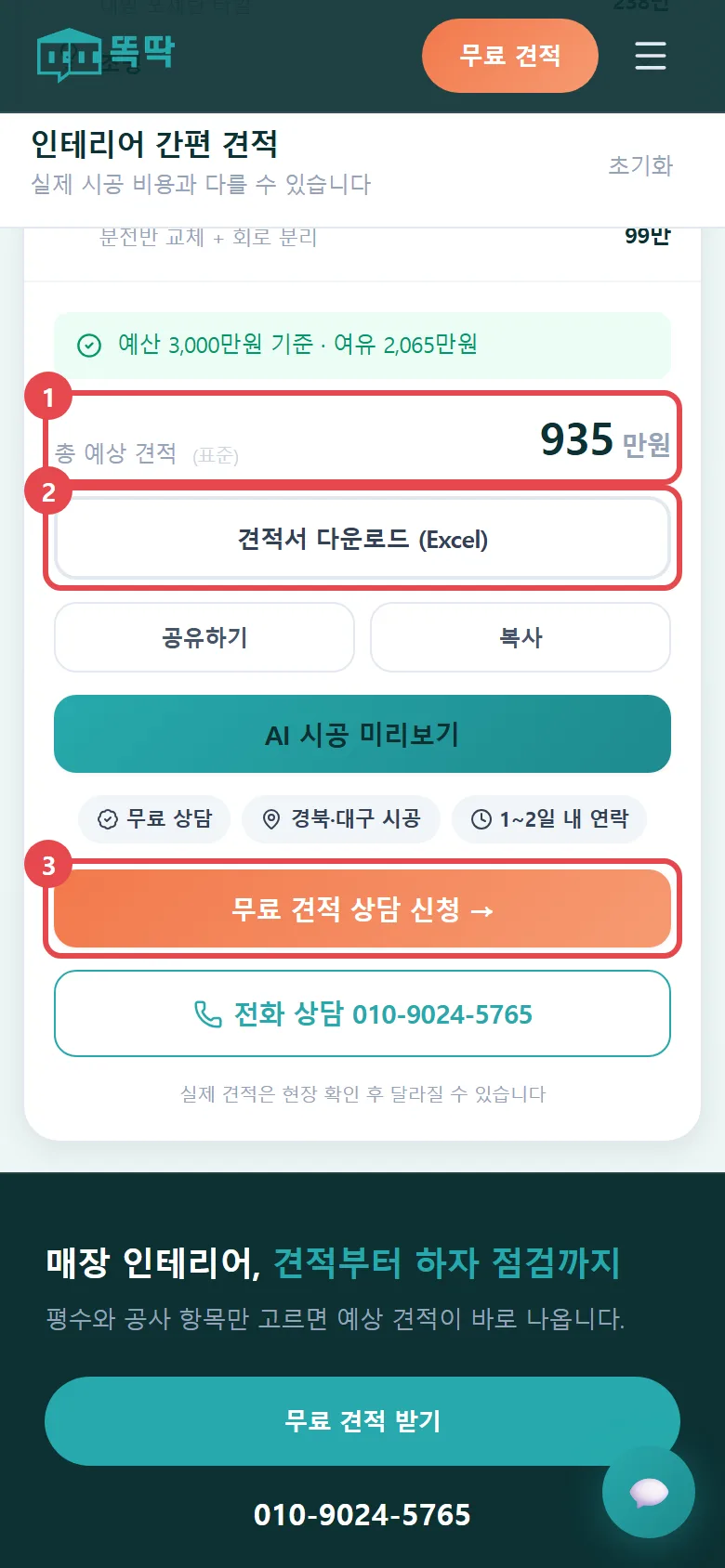 그림 8. 엑셀 견적서는 연락처 없이 받습니다
이 금액으로 상담을 받으려면 ③ 무료 견적 상담 신청을 누릅니다.
'견적 상담 신청' 창 맨 위에 '총 935만원 · 표준'처럼 지금 견적이 붙어 있습니다. ① 이름과 ② 연락처를 넣고 '무료 상담 신청하기'를 누르세요. 담당자가 영업일 1~2일 안에 연락합니다. 전화가 편하면 '전화로 바로 상담'을 누릅니다. 신청하지 않으려면 ③ 닫기(×)를 누르세요.
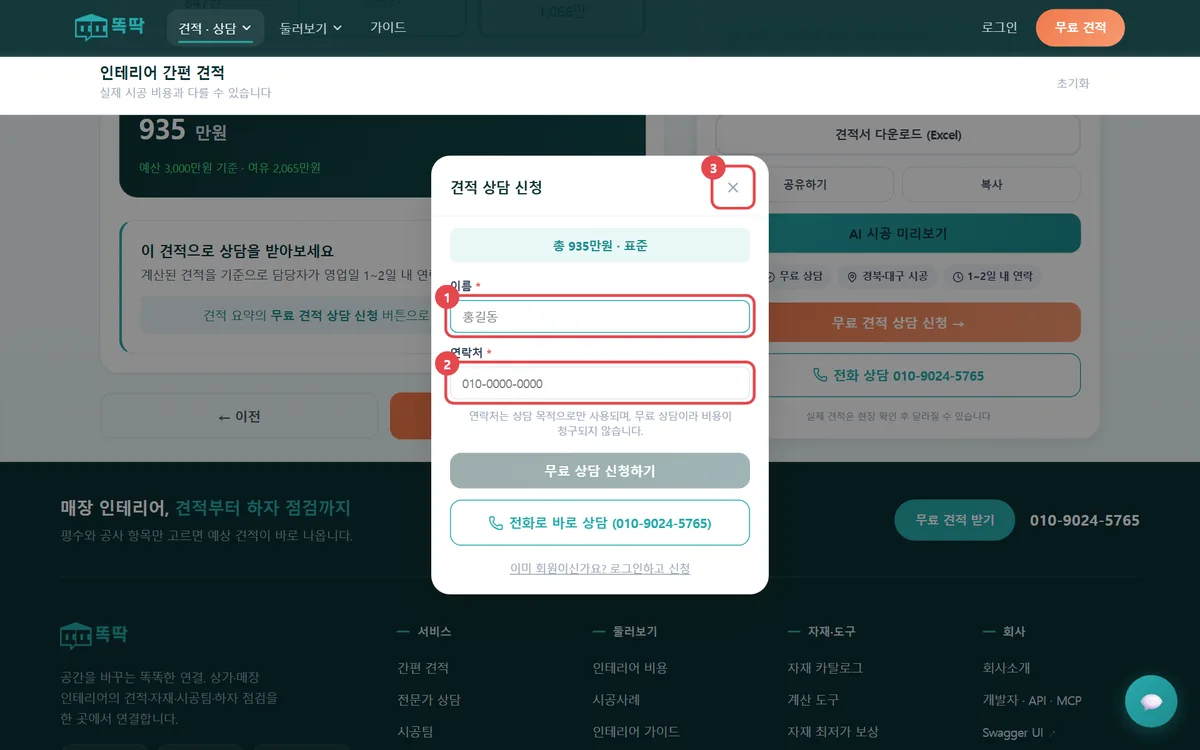 그림 9. 상담을 신청할 때만 이름과 연락처를 넣습니다
내 견적 화면 열어 보기
내 견적 화면 주소는 ddokddak.im/my-estimates 입니다. 로그인하지 않고 열면 ① 로그인 화면이 대신 뜹니다. 계정이 없으면 ② 회원가입을 누르세요. 가입 없이 견적만 다시 보려면 ③ 무료 견적을 누릅니다.
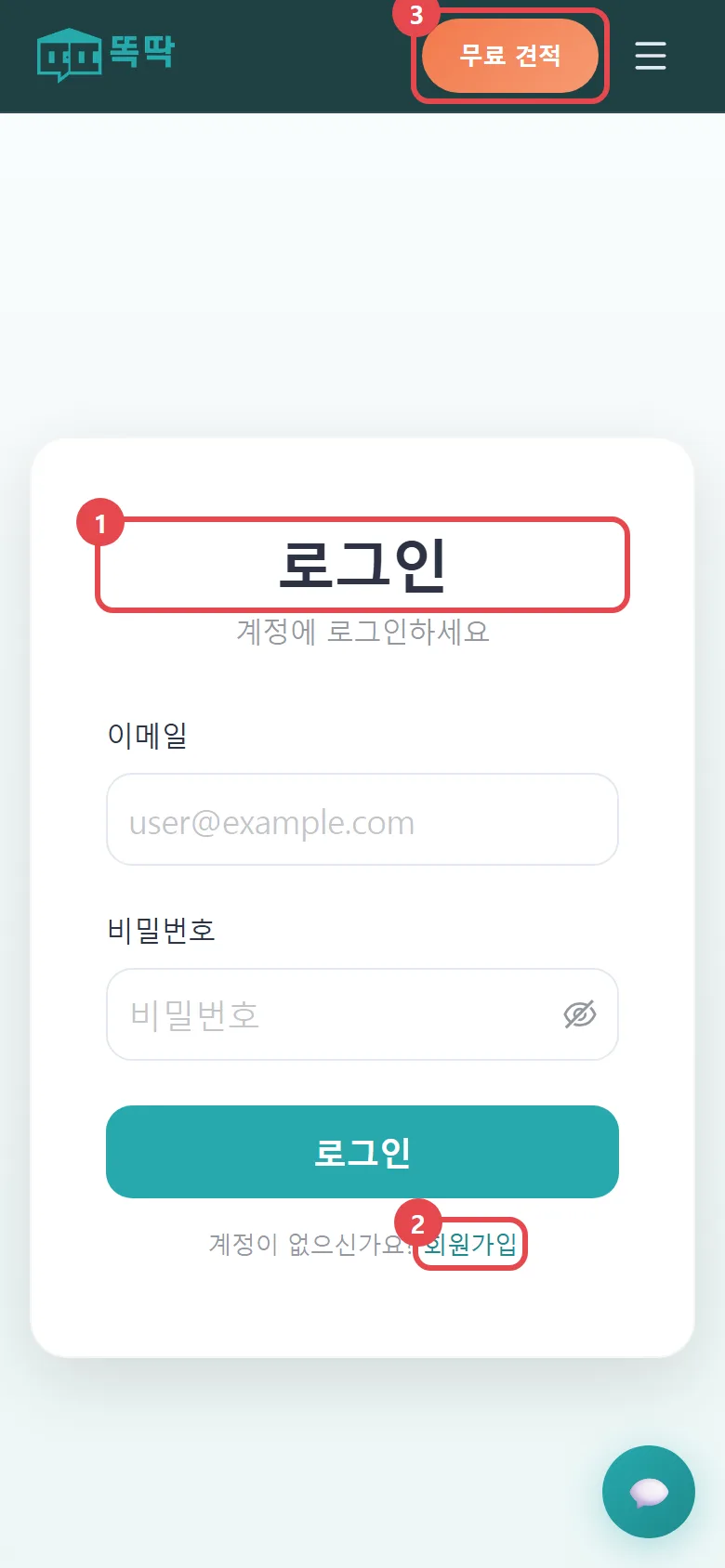 그림 10. 로그인하지 않고 내 견적을 열면 로그인 화면이 뜹니다
같은 브라우저라면 새로고침해도 고른 값과 금액이 그대로 남아 있습니다. 처음부터 다시 하려면 '인테리어 간편 견적' 제목 오른쪽 '초기화'를 누르세요.
이 글의 단가·기준은 2026. 10. 05. 기준 업계 통상 범위로, 지역·현장 조건·자재 등급에 따라 달라집니다. 정확한 금액은 우리 매장 조건으로 계산한 견적으로 확인하세요.