똑딱에서 견적부터 하자 점검까지 어디를 누르면 되는지 한눈에 보기, 똑딱 사용 가이드 1장
이럴 때 씁니다. 똑딱을 처음 열었는데 어디서 무엇을 해야 할지 모를 때.
똑딱은 상가·매장 인테리어의 견적, 자재, 시공팀, 하자 점검을 한곳에 모은 사이트입니다. 견적(공사비를 미리 따져 본 금액)은 회원가입 없이 무료로 계산합니다.
첫 화면에서 바로 견적 내기
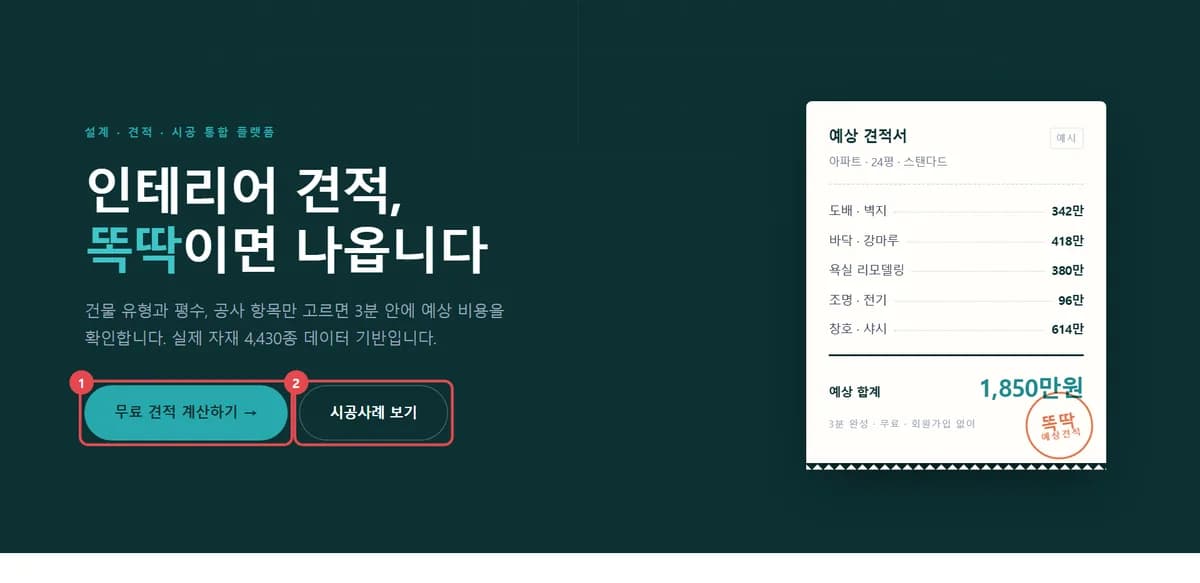
ddokddak.im 에 들어가면 "인테리어 견적, 똑딱이면 나옵니다"가 먼저 보입니다. 건물 유형과 평수, 공사 항목만 고르면 3분 안에 예상 비용이 나온다는 안내입니다. 바로 해 보려면 ① 무료 견적 계산하기를 누르세요. 공사를 마친 현장부터 보려면 ② 시공사례 보기를 누릅니다. 시공사례는 똑딱이 직접 시공한 현장 기록입니다.
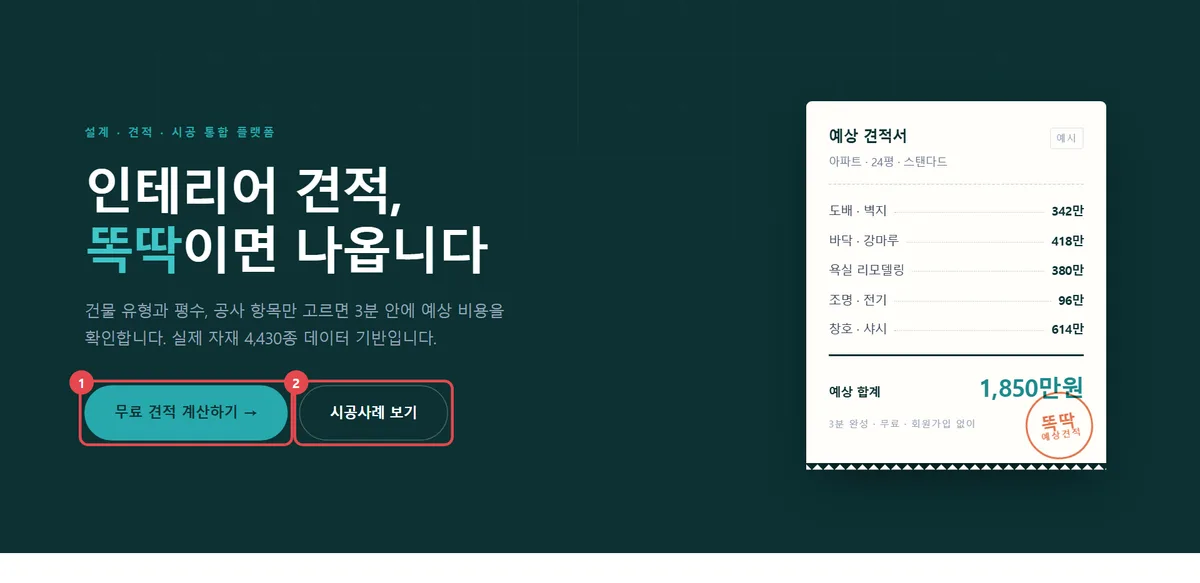 그림 1. 첫 화면에서 견적이나 시공사례로 바로 갑니다
오른쪽 예상 견적서는 '예시'라고 적힌 그림입니다. 사장님 가게 금액은 간편 견적에서 따로 나옵니다. 화면을 조금 내리면 숫자 세 개가 나옵니다. 실제 제품 자재 4,430종, 취급 브랜드 143개, 시공 포트폴리오 33건입니다(2026년 10월 4일 화면 기준).
맨 위 메뉴에서 할 일 찾기
PC에서는 ① 견적 · 상담을 누르면 항목이 짧은 설명과 함께 펼쳐집니다. ② 둘러보기도 누르면 똑같이 펼쳐집니다. ③ 가이드를 누르면 인테리어 가이드 글 목록이 열립니다. 오른쪽 위 '무료 견적'은 간편 견적으로 바로 갑니다.
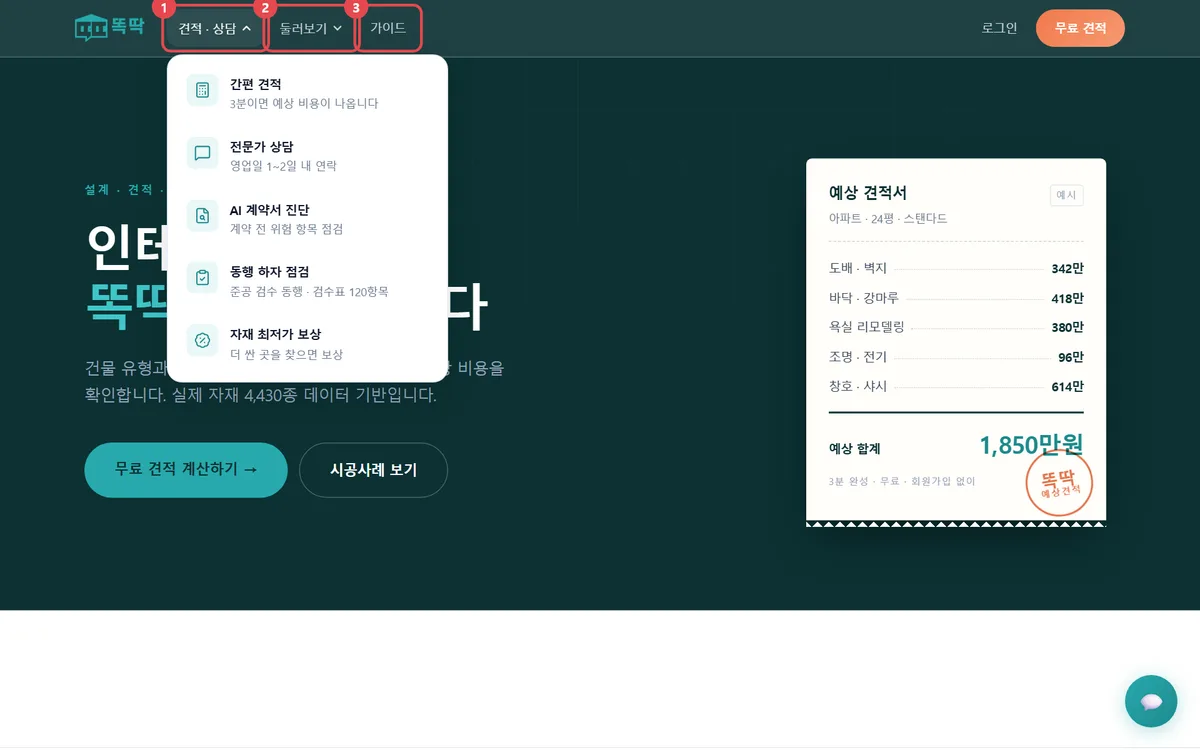 그림 2. 견적 · 상담을 누르면 항목과 설명이 펼쳐집니다
휴대폰에서는 오른쪽 위 메뉴 버튼(가로줄 세 개)을 누릅니다. '전체 메뉴'에 ① 견적 · 상담과 ② 둘러보기 묶음이 PC와 같은 순서로 나옵니다. 인테리어 가이드는 목록을 끝까지 밀면 보입니다. ③ 무료 견적 내기는 메뉴 맨 아래에 늘 붙어 있습니다.
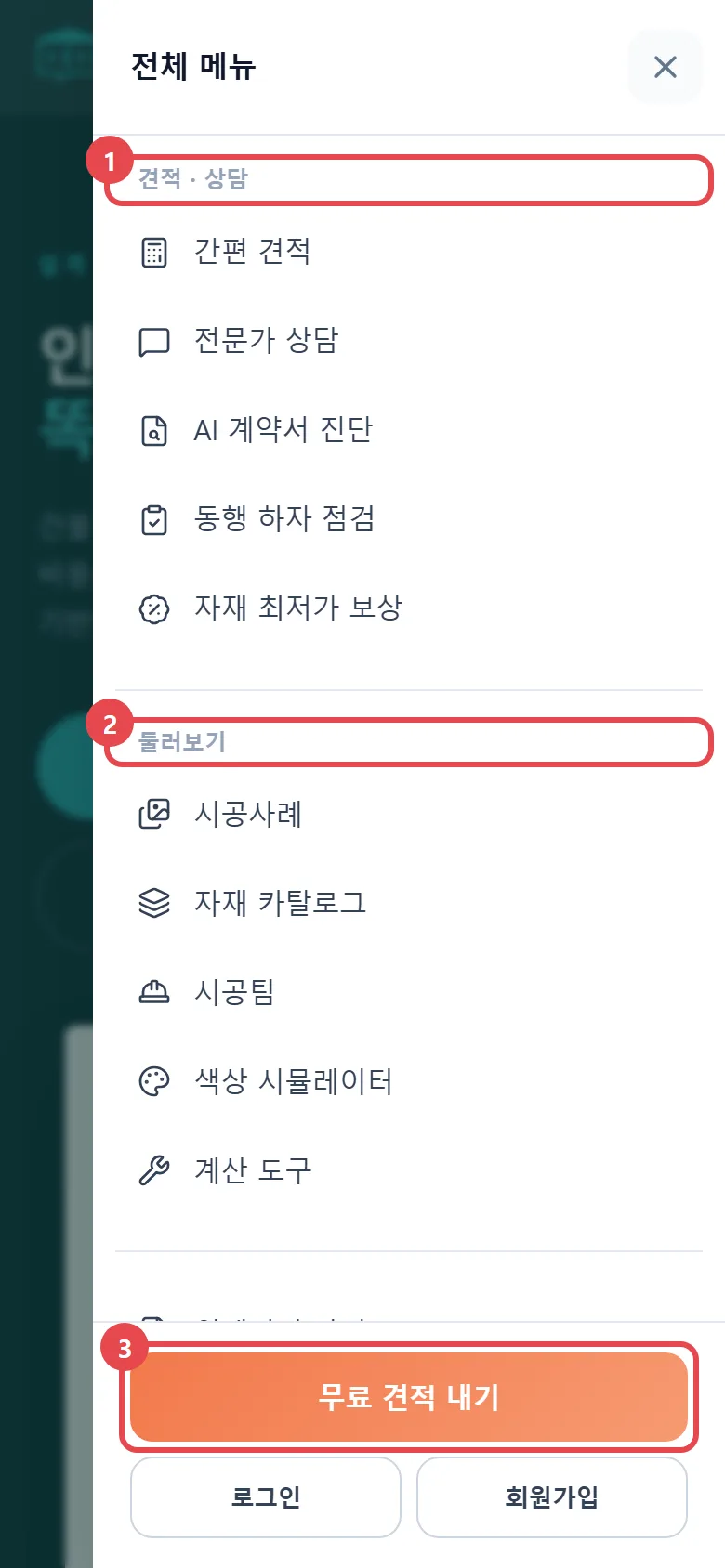 그림 3. 휴대폰 전체 메뉴도 PC와 같은 묶음입니다
| 메뉴 묶음 | 들어 있는 화면(다루는 장) |
|---|---|
| 견적 · 상담 | 간편 견적(2장), 전문가 상담(7장), AI 계약서 진단(3장), 동행 하자 점검(8장), 자재 최저가 보상(6장) |
| 둘러보기 | 시공사례(10장), 자재 카탈로그(6장), 시공팀(7장), 색상 시뮬레이터(10장), 계산 도구(5장) |
| 가이드 | 인테리어 가이드(10장) |
| 맨 아래 묶음에만 | 인테리어 비용(4장), 폐업 철거(9장) |
공사 순서대로 보는 할 일 지도
똑딱 화면을 공사 순서로 늘어놓으면 그림 4와 같습니다. 예상 비용을 계산하고, 자재와 시공팀을 알아봅니다. 업체에서 받은 견적서와 계약서는 도장 찍기 전에 확인합니다. 공사가 끝나면 하자(공사 뒤에 드러난 흠)를 점검합니다. 가게를 접을 때는 폐업 철거 화면을 씁니다.
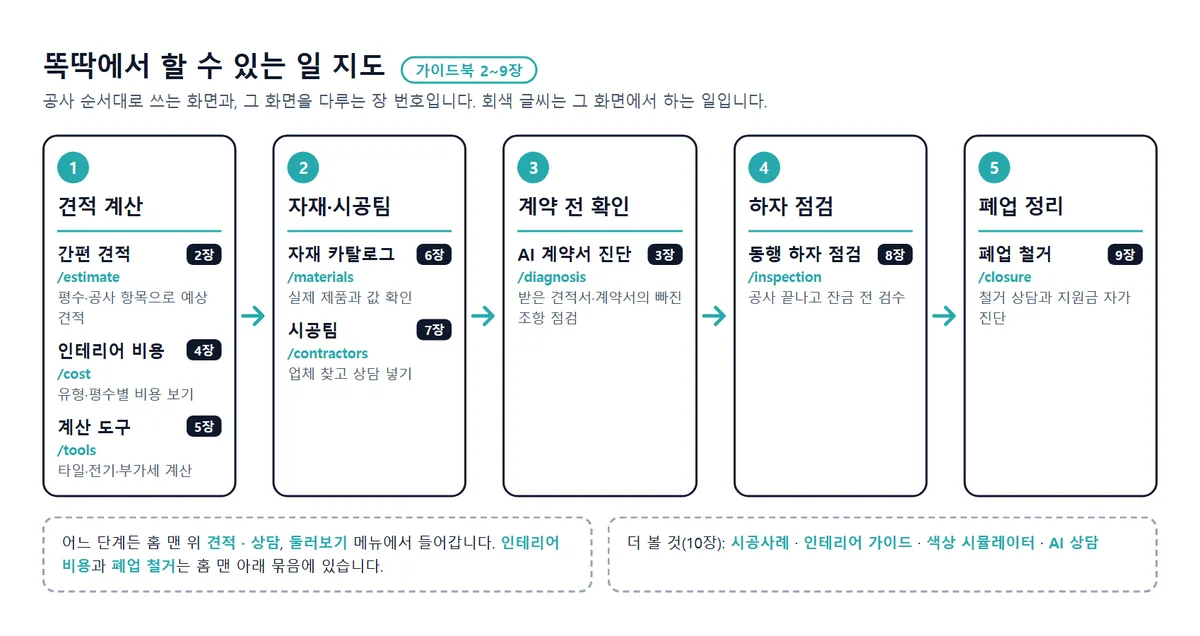 그림 4. 공사 단계별로 쓰는 화면과 이 가이드북의 장
사장님이 지금 있는 단계의 장부터 읽어도 됩니다. 처음이라면 2장 간편 견적부터 보세요.
메뉴에 없는 화면은 맨 아래에서
인테리어 비용과 폐업 철거는 맨 위 메뉴에 없습니다. 홈을 끝까지 내리면 '서비스'와 '둘러보기' 묶음이 나옵니다. ① 폐업 철거는 서비스 묶음에, ② 인테리어 비용은 둘러보기 묶음에 있습니다.
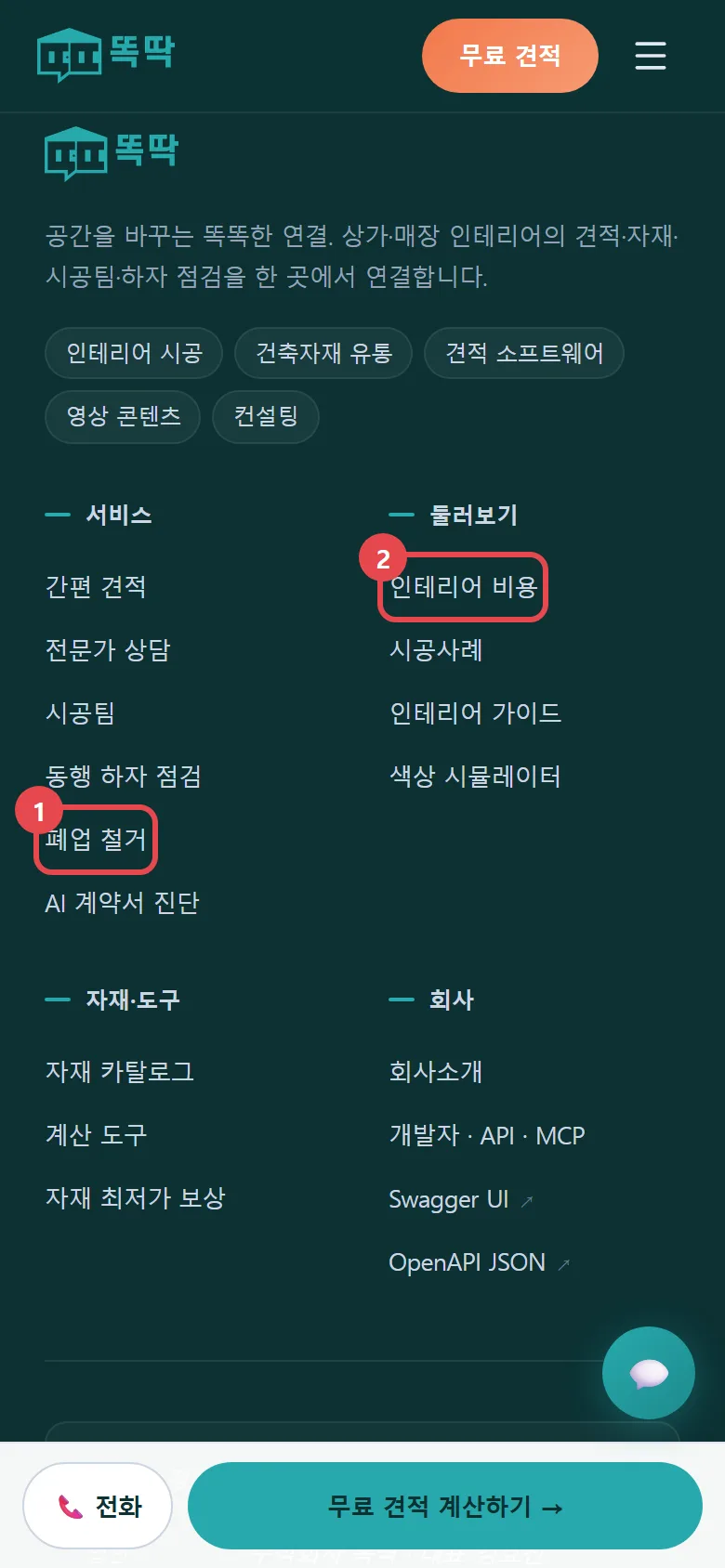 그림 5. 폐업 철거와 인테리어 비용은 홈 맨 아래에서 누릅니다
휴대폰에서 화면을 내리면 아래에 전화와 무료 견적 계산하기 버튼이 나타납니다. 그림 5 맨 아래에도 보입니다. 오른쪽 아래 말풍선 버튼은 AI 상담이고, 쓰는 법은 10장에 있습니다.
이 글의 단가·기준은 2026. 10. 05. 기준 업계 통상 범위로, 지역·현장 조건·자재 등급에 따라 달라집니다. 정확한 금액은 우리 매장 조건으로 계산한 견적으로 확인하세요.